
导入神岛模型物品
模组支持将神奇代码岛中的模型以物品形式导入到 Minecraft,在创造模式中直接拿取和摆放。整体流程为:
导出 glTF → 转为 .vox → Blockbench 编辑 → 生成资源包 → 加载使用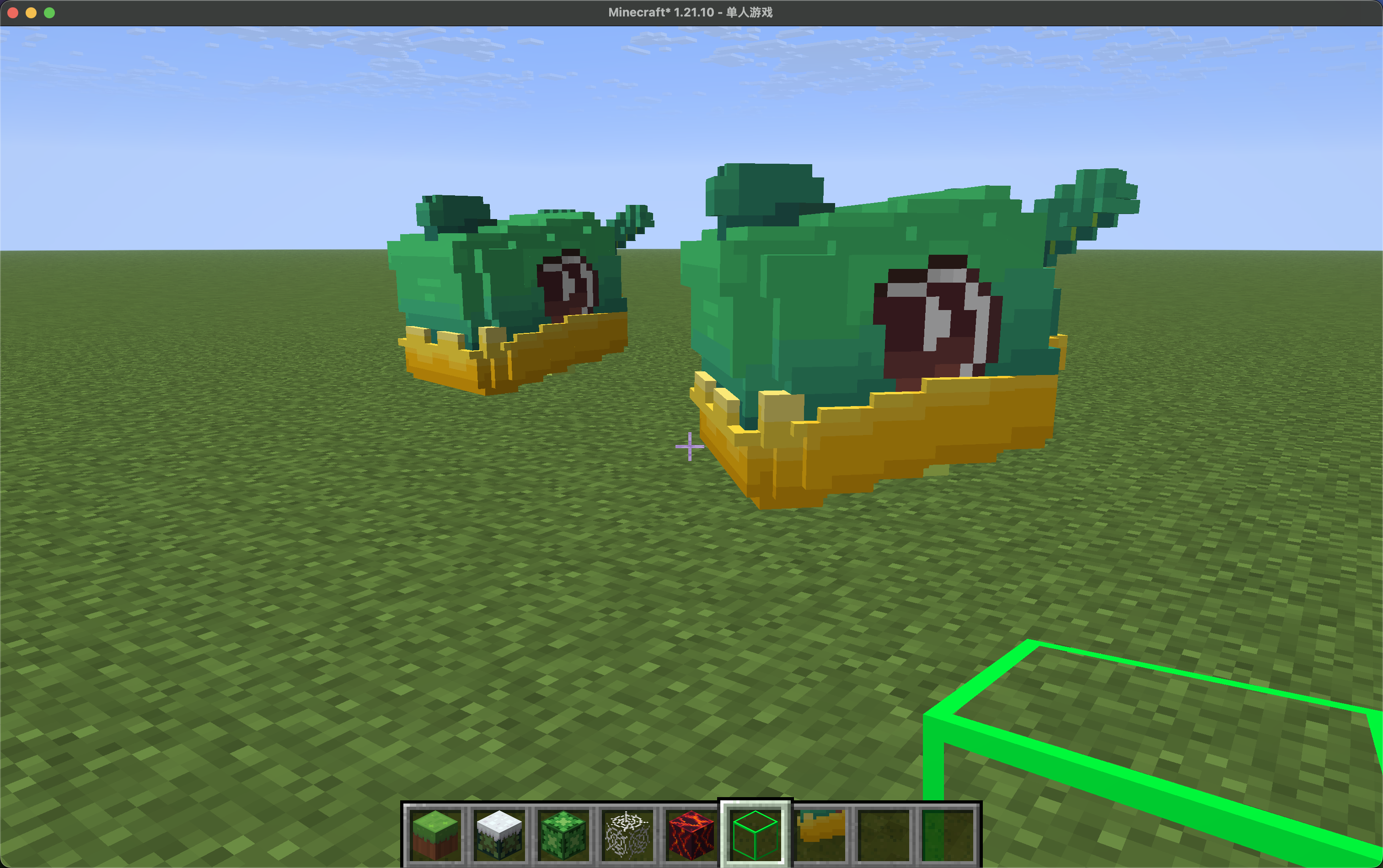
1. 从神岛导出模型
在神奇代码岛 Voxa 编辑器中:
- 打开你要导出的模型;
- 选择 整体导出,导出为 glTF 格式。
2. 转换为 .vox 格式
- 打开转换页面:https://box3lab.com/gltf2vox
- 上传上一步导出的 glTF 文件;
- 等待转换完成后,下载生成的
.vox模型文件。
3. 在 Blockbench 中编辑
将 .vox 文件导入 Blockbench,按 Minecraft Java 版模型规范进行调整。
- 在 Blockbench 中创建 "Java 方块 / 物品" 类型的项目。
- 安装
Voxel Importer插件,导入.vox文件。 - 根据需要调整模型:
- 尺寸、位置和旋转;
- 拆分或合并部件;
- 贴图的调整与替换;
- 方块/物品的渲染选项。
- 编辑完成后,导出为 Minecraft Java 模型:
- 导出模型文件(
.json); - 同时导出对应的纹理图片(
.png),文件名需与模型文件一致。
- 导出模型文件(
模型复杂度限制
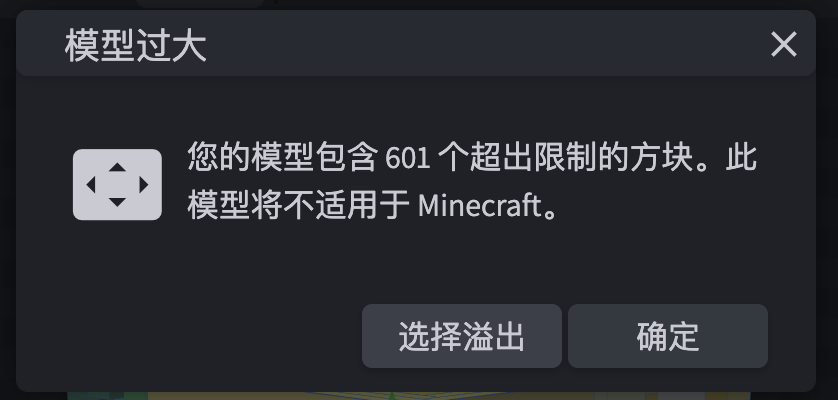
Minecraft 对单个模型的元素数量有上限。如果 Blockbench 提示模型格子过多,你需要删减元素,否则导入游戏后模型可能无法正常显示。
命名建议:模型和纹理文件名使用纯英文与下划线,避免 Minecraft 读取失败。
4. 生成模型资源包
- 打开资源包生成页面:https://box3lab.com/mc-resource-pack
- 上传上一步导出的
.json模型文件和.png纹理。 - 网页会自动打包为适用于本模组的 Minecraft 资源包。
- 下载生成的
.zip文件。
了解资源包结构
如果你想了解生成的资源包内部包含哪些文件、目录结构如何组织,可参考:资源包结构说明。
5. 加载资源包
- 启动 Minecraft,进入主界面。
- 打开 选项 → 资源包。
- 将下载的
.zip文件拖入,点击将其移动到右侧的"已启用"列表。 - 点击"完成",重启游戏。
6. 在创造模式中找到模型
资源包加载成功后,模型物品会出现在创造模式物品栏的专用标签页:
- 标签页名称:
Box3:模型 - 所有模型物品集中展示在此,你可以像普通物品一样将它们拖到快捷栏中使用。
7. 在游戏中调整模型
放置好模型后,可以通过右键模型本体切换配置模式,再用特定物品进行精细调整。
切换模式
- 空手右键模型:在以下模式之间循环切换:
- 缩放模式
- X 轴偏移模式
- Y 轴偏移模式
- Z 轴偏移模式
- 旋转模式
调整参数
| 手持物品 | 右键效果 |
|---|---|
木棍 (minecraft:stick) | 当前模式的数值 增加 |
烈焰棒 (minecraft:blaze_rod) | 当前模式的数值 减少 |
复制粘贴参数
| 手持物品 | 右键效果 |
|---|---|
纸 (minecraft:paper) | 复制当前模型的全部参数 |
书 (minecraft:book) | 将复制的参数粘贴到目标模型 |
通过复制粘贴,你可以快速让多个模型保持相同的缩放、偏移和旋转设置。