
Appearance
深入调试:VS Code 断点调试指南
console.log() 是快速检查的利器,但面对复杂逻辑,你需要更专业的武器:断点调试 (Debugger)。它能让代码在任意位置“暂停”,让你像侦探一样审查当时的每一个细节。
Warning
⚠️ 注意:目前暂不支持直接对神岛的内置 API (如 world.createEntity()) 进行断点。
调试前的核心概念:编译模式
在启动调试前,你需要选择一种代码编译模式。这决定了你的代码如何被打包,以及调试的便捷程度。
| 编译模式 | 特点 | 推荐程度 |
|---|---|---|
| HMR 编译 | 自动监听文件变化并增量编译。支持直接在 .ts 文件上断点。 | ⭐⭐⭐⭐⭐ 强烈推荐 |
| 完整编译 | 每次都重新打包所有代码。只能在编译后的 .js 文件上断点。 | ⭐⭐ 备用选择 |
结论:进行断点调试时,请始终使用 HMR 编译模式。
TypeScript 断点调试工作流 (HMR 模式)
这是最常用、最高效的调试流程。
1️⃣ 创建调试配置文件 (launch.json)
如果你是第一次在项目中进行调试,需要先生成一个 launch.json 文件来告诉 VS Code 如何启动。
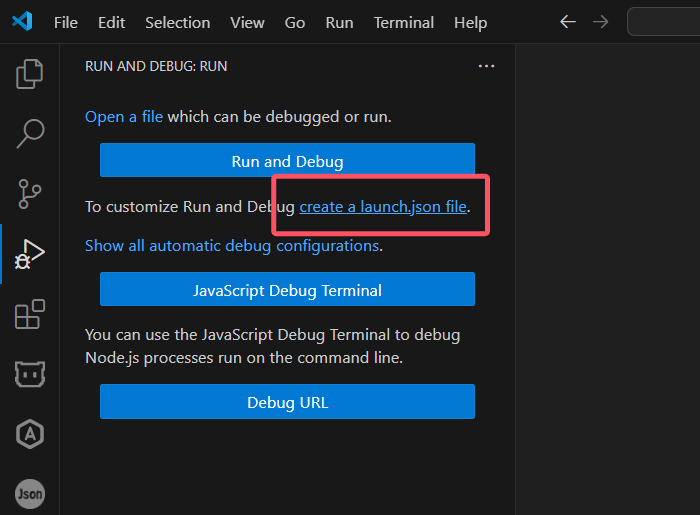
点击 VS Code 左侧的“运行和调试”图标 (🐞)。
点击 “创建 launch.json 文件” 链接。
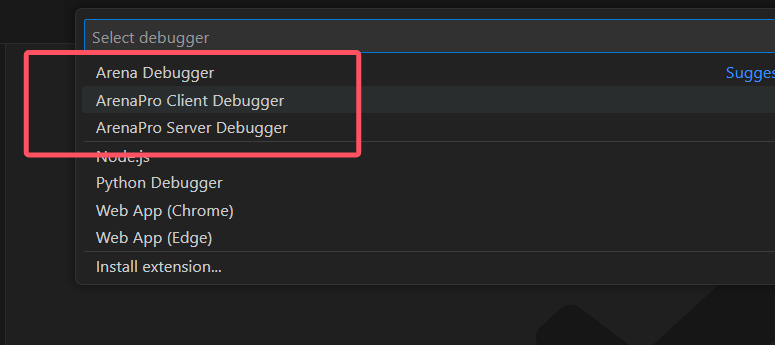
在弹出的列表中,选择一个调试类型。
ArenaPro Server Debugger:调试服务端代码 (server/)ArenaPro Client Debugger:调试客户端代码 (client/)
选择后,VS Code 会自动在
.vscode/launch.json中为你生成配置。你可以通过右下角的“添加配置”按钮来新增更多调试类型。
2️⃣ 启动并配置 HMR
- 点击 VS Code 左下角的
HMR 编译按钮,启动 HMR 服务。 - (推荐) 为了避免干扰,点击 HMR 旁边的“齿轮”图标,关闭“编译后自动上传”。
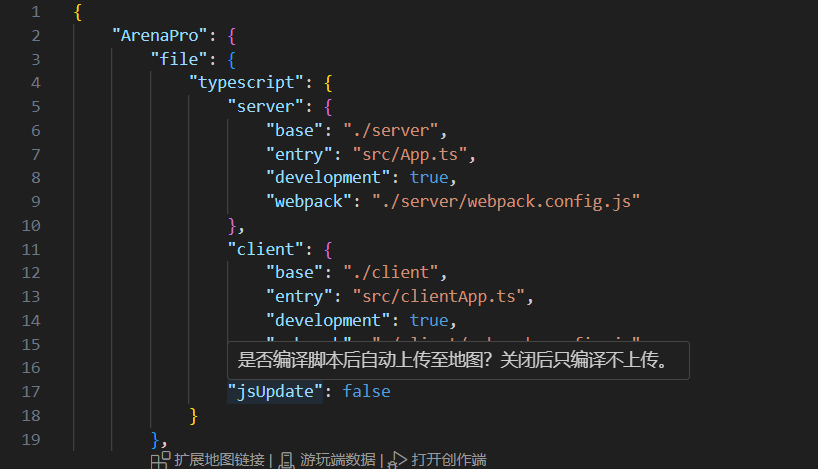
- (推荐) 点击“齿轮”图标,开启“调试器(debugger)模式”。
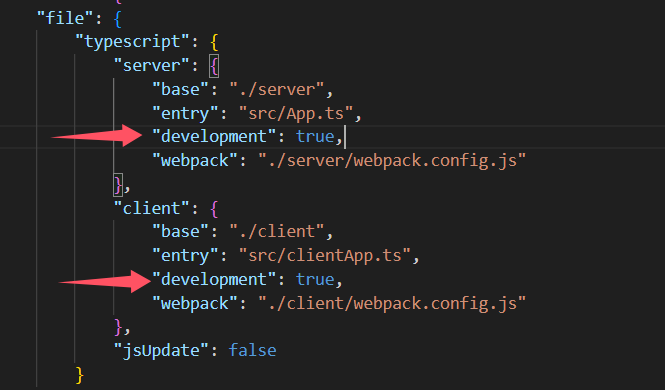
3️⃣ 设置断点并启动调试
- 打开任意一个你想调试的
.ts文件 (例如server/App.ts)。 - 在代码行号的左侧单击,设置一个红点断点。
- 按下
F5键 (或点击“运行和调试”侧边栏的绿色启动按钮),开始调试!
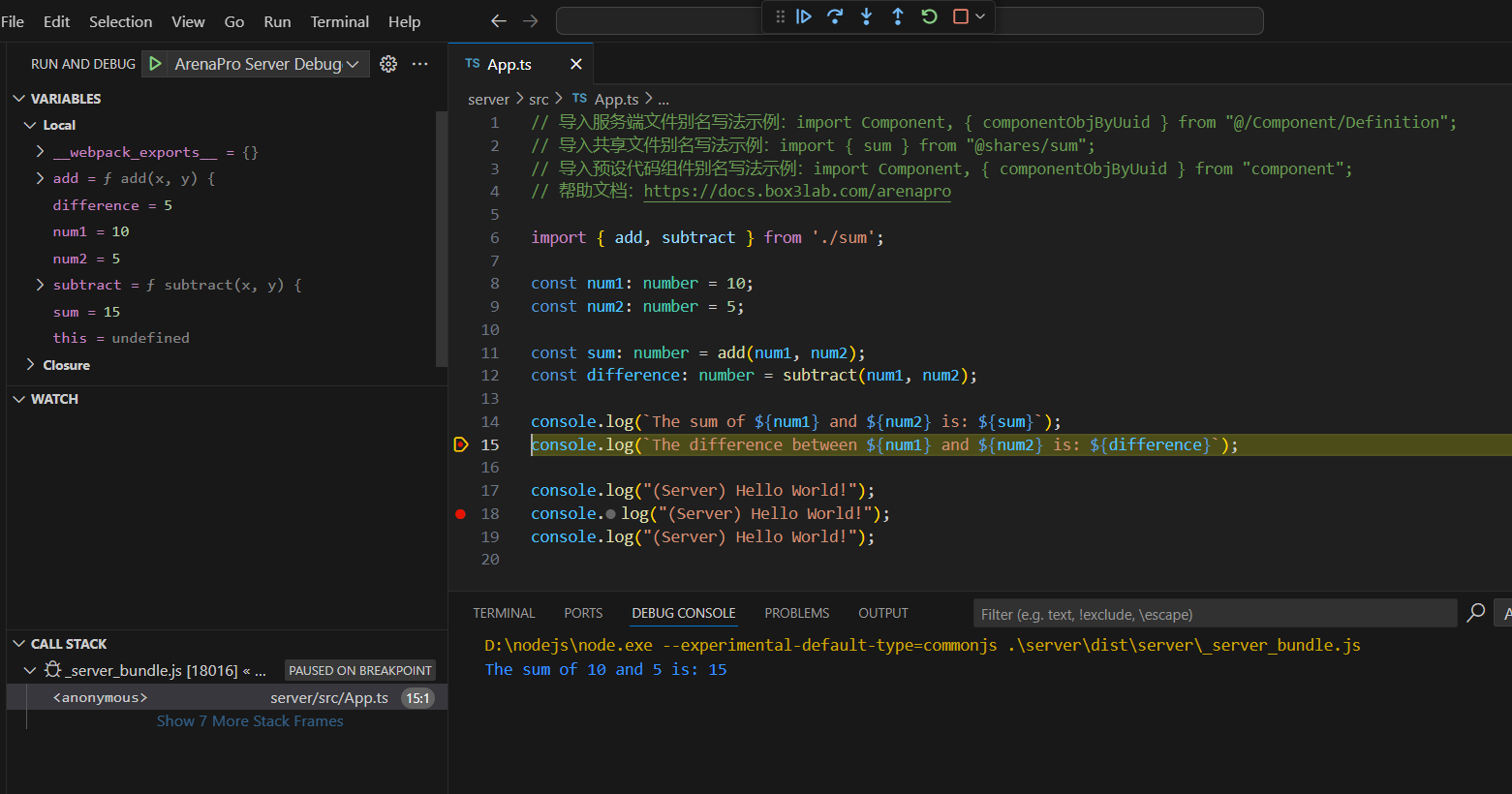
当游戏逻辑执行到你的断点处,代码就会暂停,你可以在 VS Code 中查看所有变量的实时状态。
调试技巧与工具
调试工具栏
| 图标 | 名称 | 快捷键 | 功能说明 |
|---|---|---|---|
| ▶️ | 继续 | F5 | 继续执行,直到下一个断点或程序结束。 |
| ↪️ | 单步跳过 | F10 | 执行当前行,若为函数则直接执行完,不进入内部。 |
| ⤵️ | 单步调试 | F11 | 执行当前行,若为函数则进入其内部。 |
| ⤴️ | 单步跳出 | Shift+F11 | 执行完当前函数,并跳出到调用它的地方。 |
| 🔄 | 重启 | Ctrl+Shift+ | 重新启动当前的调试会话。 |
| ⏹️ | 停止 | Shift+F5 | 结束本次调试。 |
断点类型
| 断点类型 | 使用场景 | 设置方法 |
|---|---|---|
| 普通断点 | 在特定代码行暂停执行 | 点击代码行号左侧 |
| 条件断点 | 仅在满足条件时暂停 | 右键点击断点 → 编辑条件... |
| 日志点 | 不暂停,而是输出日志信息 | 右键点击断点 → 添加日志消息... |
调试侧边栏窗口
| 窗口 | 功能说明 |
|---|---|
| 变量 | 查看和修改当前作用域中的变量值。 |
| 监视 | 添加自定义表达式,持续监控其值的变化。 |
| 调用堆栈 | 显示当前代码是如何被一层层调用至今的。 |
| 断点 | 集中管理项目中设置的所有断点。 |
通过本教程,你已经掌握了在 ArenaPro 项目中使用 VS Code 进行断点调试的核心技巧。这将是你解决复杂问题、提升代码质量的强大武器。